Mostrando postagens com marcador Download. Mostrar todas as postagens

[ Aviary ] Completo editor de fotos para Android

Conheça um completíssimo editor de fotos para a Android e iOS! Com diversos recursos disponíveis, você não vai precisar de um computador, muito menos um editor pago e caro pra deixar suas fotos no ponto. Com o Aviary é editar e... postar!

Direto ao ponto, o Aviary é um completíssimo editor de fotos pra Android e iOS, testado e completamente recomendado por mim, contendo recursos que vai desde recorte de foto, à correção de luminosidade e desfoque!

Conheça abaixo, os principais recursos do editor!
Não gosta de papo e quer ir pro download?
Link direto(UpToDown) |  Clique aqui e baixe já!
Google Play | Clique aqui e baixe já!
Site oficial | Clique aqui e acesse já!

1- Primeiro, é Realce que possui opções como aplicar um iluminação ou correção de cor já pré-definida, e ainda contamos com a opção Alta definição, que aplica uma edição que aumenta a qualidade da imagem; isso é muito notável principalmente em imagens de baixa resolução!

2- Segundo é Efeitos, com edição pré-definida, aplique efeitos rápidos em suas fotos! Veja abaixo alguns deles.

3- A Terceira é Vinheta, em que consistem aplicar sombra em volta da foto! Edição muito interessante. Veja abaixo uma foto após a edição.

4- Quarta é Recorte! O diferencial é que se pode ter total controle na hora de recortar uma foto controlando o tamanho do recorte, e pode também, controla o zoom enquanto recorta!

5- Quinto é Foco! Desfoque tudo que está no fundo da sua foto, deixando apenas o rosto focalizado!

6- Sexto é Orientação! A foto foi tirada com a câmera torta? Sem problemas, com essa opção é possível corrigir ou então inclinar a foto, para que não fique "certinha" demais.

Fora as opções citadas acima, existem outros diversos recursos tais como inserção de textos, memes, correção de iluminação, cor e nitidez, é possível desenhar e inserir texto na foto, e outros que pode conferir baixando o aplicativo!

Vale a pena conferir, já que o aplicativo não passa de 11Mb!

[ Opções de Download ]
Link direto(UpToDown) |  Clique aqui e baixe já!
Google Play | Clique aqui e baixe já!
Site oficial | Clique aqui e acesse já!

Baixar APK de aplicativos e jogos do Google PLAY pelo computador

Baixe o APK de aplicativos e jogos do Google Play no computador utilizando um site online, sem precisar instalar programas ou extensões adicionais ao navegador ou computador.

Aprenda como assistindo ao vídeo abaixo, ou seu preferir pode ler abaixo um tutorial escrito!( Canal em fase de testes, em caso de insucesso do canal, o mesmo será encerrado ).


Se optou pelo tutorial escrito! Bóra começar!

1- Primeiramente acesse o Google Play, procure pelo aplicativo ou jogo desejado e copie o endereço dele[ imagem ].

2- Com o endereço do aplicativo/jogo em mãos, clique aqui em acesse o APK Downloader. Na página, cole o endereço no campo[ imagem ] e clique em  Generate Download Link .

3- Aguarde um momento até que o site prepare o aplicativo ou jogo para download. Concluído, apenas clique no botão verde  Click here to download nome do aplicativo .

Pronto! O download vai inciar imediatamente!
O site funcionou em todos os testes feito por mim, e ainda utilizo o site para fazer download dos aplicativos e jogos do site!

Rodar jogos com potência máxima do PC | Agrupar jogos em um único atalho

Os atalhos dos seus jogos estão ocupando muito espaço na sua área de trabalho? Então conheça o Wise Game Booster,com ele você pode agrupar os atalhos de seus jogos em um único atalho/ícone!

Assista ao vídeo abaixo para saber como instalar, conhecer o programa e aprender como adicionar os jogos e como otimizar, o que não é nada difícil ou complicado, ou se preferir pode ler abaixo do vídeo.


O Wise Game Booster é um programa com finalidade de otimizar o computador para rodar os jogos com a máxima potência, e de quebra, serve para organizar os ícones/atalhos de todos seus jogos em uma única janela[imagem].

Como usar o programa

1- Para utilizar o programa é simples! Abra-o, e um janela irá surgir perguntando se quer que o programa procure por seus jogos!


2- Se clicar em Sim e o programa não encontrar todos os jogos, clique em Adicionar jogos[ imagem ]. Basta procura pelo executável do jogo e adicioná-lo com um duplo clique.


Como otimizar o PC para rodar os jogos

1- Para otimizar o computador antes de executar um jogo, e rodar com potência máxima do PC.


Download | Site oficial |
E aí, gostou? Assista ao vídeo, dê um gostei e curta!

[ Tutorial Mp3GAIN ] Ajustar volume de músicas mp3 | Como definir padrão de volume para músicas

Deixa de ter que ficar aumentando ou diminuindo o volume da música no celular toda vez que troca de faixa. Defina um padrão para todas elas com o Mp3GAIN.

Assista ao vídeo no canal do blog(ainda em teste, caso o resultado seja negativo, o canal será encerrado).

Se você optou pelo tutorial escrito, mbóra lá!
1- Faça o download do programa. Clique aqui para baixar.
2- Com o programa instalado, abra-o.
3- Aberto o programa, clique em Add File(s).

Na janela que abrir, você pode selecionar uma única música dando um duplo clique sobre o arquivo! Ou pode selecionar todas, dando um Ctrl + A, ou ainda selecionar algumas pressionando Ctrl enquanto clica sobre as músicas a serem adicionadas e clique em Abrir.

4- Nesta janela, com as música adicionadas; digite no campo Volume:(veja na imagem) o valor em decibéis para qual quer aumentar ou diminuir o volume. 89 decibéis é o padrão do programa.

5- Agora resta apenas clicar no botão Track Gain! Logo, o processo vai começar.

Aguarde a conclusão do processo, e feche o programa! Gostou? Curta, compartilhe, inscreva-se no canal, dê um gostei no vídeo.

Screenshot Captor - Programa para captura de tela(screenshot/printscreen)

Conheça e baixe o Screenshot Captor, um excelente programa para captura de tela para Windows! 


Não conheço outro programa, para tal finalidade, melhor que o Screenshot Captor! Com este programa é possível fazer capturas das mais variadas formas, que você pode conferir abaixo, ou no vídeo no final do post.
  1. Capturar tela inteira
  2. Capturar janela aberta e ativa
  3. Capturar somente área selecionada pelo usuário
  4. Capturar somente área visível(numa área pré-selecionada pelo programa)
  5. Refazer a última captura
  6. Capturar apenas objeto de janela apontado pelo cursor
  7. Capturar imagem por meio de um scanner conectado
  8. Capturar imagem por meio de uma webcam, ou qualquer outro dispositivo de câmera conectado.

Além de todos recursos citados acima, o programa com + ou - 8Mb de tamanho, vem com um pequeno e leve editor de imagens incluso, ideal para edições rápidas.

Programa muito recomendado para você que não quer depender apenas da tecla PrintScreen!

Faça o download clicando aqui

Conhece outro? Deixe sugestões!

VSDC Free Vídeo Editor - O melhor editor de vídeo gratuito para Windows


Para você que precisa de um bom editor de vídeo e quer um, sem a intervenção desse pequeno impasse chamado "dinheiro", que apresento o VSDC Free Vídeo Editor, o melhor gratuito que conheci até agora.

editor de video gratuito

Ga$star alto por um editor de vídeo não é opção para muitos que precisam dessa ferramenta, seja para edição de um simples vídeo caseiro, até para um vídeo mais profissional como para um tutorial para um canal. Então para você que não pode ou não quer gastar dinheiro em editor pago, recomendamos o VSDC Free Vídeo Editor.

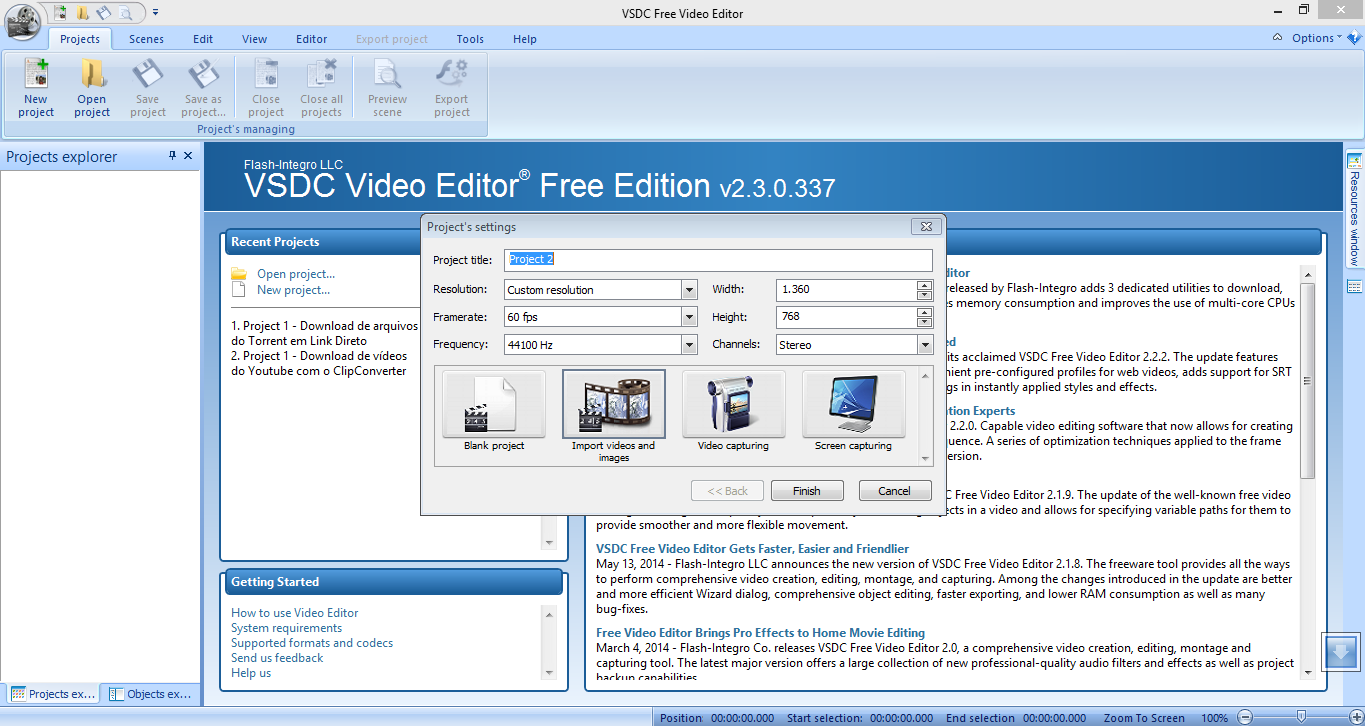
Na primeira vez que abrir o programa, for criar seu primeiro projeto, o aplicativo aparentemente é bem complicado, no entanto com algumas tentativas pode-se facilmente começar a dominar a ferramenta.

editor de video gratuito


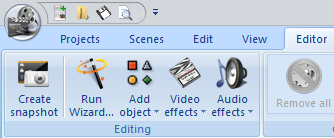
Recursos: se tratando de recurso, esse programa que não chega nos 30Mb de tamanho, oferece uma infinidade de recursos que surpreende para o pequeno tamanho. Abaixo, estão citados alguns deles.
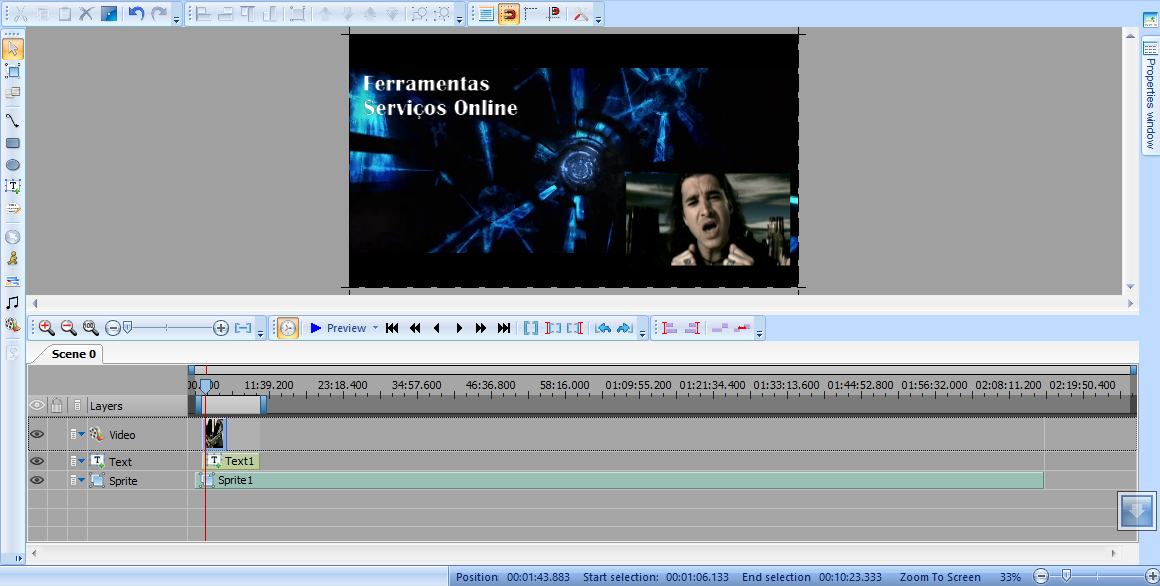
  • Inserção de textos, imagens, animações, formas geométricas, áudios e até outros vídeos;
editor de video gratuito
  • Inserção de transições;
editor de video gratuito

  •  Fusão entre dois ou mais vídeos;
  • Adicionar efeitos em vídeos e áudios;
  • Exportar para formatos como: DVD, VCD, mp4, avi, FLV, gif, 3gp, e outros;
  • Converter vídeos, capturar vídeo de tudo o que você faz no computador e outros

É realmente, um programa pequeno, que pode exigir um pouco da máquina, mas que surpreende muito em suas possibilidades! Recomendado!

Gostou? Quer experimentá-lo? | Clique aqui para baixá-lo

[ Tutorial ] Download de um arquivo do Torrent em link direto(5GB de espaço free)

Neste tutorial vamos aprender como fazer download de um arquivo do Torrent em link direto. Neste tutorial  publicado anteriormente vimos como armazenar um arquivo compartilhado no Torrent em um servidor remoto para depois fazer o download normalmente, mas infelizmente o servidor apresenta algumas limitações na versão free, como a limitação na velocidade de download e o limite de apenas 1GB de espaço para armazenamento.

Neste que vamos conhecer não há limite de tamanho por arquivo, desde que respeite o limite de 5GB de espaço na versão gratuita. Atenção: os arquivos expiram três dias após o envio para os servidores do site e ao se cadastrar, você ganha uma conta trial que expira em 7 dias.

Trata-se do File Stream, o site possui o diferencial de disponibilizar 5GB de espaço na versão gratuita e de não limitar o tamanho por arquivo; para poder desfrutar do serviço será preciso um rápido cadastro, será preciso apenas de um e-mail válido. Cadastre-se agora mesmo clicando aqui.

Como salvar um arquivo Torrent no File Stream

1- Após o cadastro, verá um campo como vê na imagem abaixo. No campo indicado pela seta[1] cole o link magnetic do arquivo, ou então selecione uma arquivo .torrent no seu computador clicando no botão  Upload .torrent file [2] e em seguida clicar em Download[3].

2- Imediatamente o "download" do arquivo do Torrent para o servidor do File Stream irá começar.

3- Com o arquivo já salvo no servidor do File Stream, clique no ícone apontado pelo seta na imagem abaixo.

4- Deverá aparecer um pop-up como mostra a imagem abaixo. Clique no segundo ícone, como mostra a imagem abaixo. Logo em seguida a janela de download do navegador(ou gerenciador) irá abrir.


Vale dizer também que pra quem tem uma conexão rápida com a internet realmente vale a pena adquirir uma conta Premium no site, cujas vantagens você pode aproveitar na versão trial que é ativada assim que você se cadastra no site.

Bom download!

Serviço para baixar arquivos do Torrent em link direto


Este serviço é simplesmente incrível, você que odeia o Torrent vai amar esse serviço. O serviço é simples, você acessa o site, carrega o arquivo Torrent e o site faz um tipo de download offline para o sistema de armazenamento do próprio site, assim que o download estiver concluído você poderá baixar o arquivo a toda velocidade disponível, e se quiser poder fazer o download do arquivo a hora que quiser você pode se cadastrar no site, assim o arquivo fica guardado na sua conta.

Limite de 1GB de espaço podendo ser aumentado, adquirindo uma conta Premium.


Nome do site: zbigz
Endereço na web: www.zbigz.com

4Shared - Baixar arquivos 4Shared sem cadastro

4Server.info é um serviço gratuito que gera link de download direto para arquivos hospedados no site de compartilhamento de arquivos 4Shared, de acordo com o que se vê no site, o serviço também gera link premium do arquivo, ou seja, é possível utilizando o serviço baixar um arquivo em velocidade máxima sem o limite de velocidade imposto pelo 4Shared.


Nome do site: 4Server.info
Endereço na web: www.4server.info

Download de músicas do Youtube online [sem programa ou plugin]


YouTube In MP3 é um site aplicativo online que permite você baixar o áudio de vídeos do Youtube direto para o formato mp3. Oferecendo um serviço simples, o site não possui recursos além de simplesmente converter e disponibilizar o arquivo de áudio em mp3 do vídeo para baixar, possuindo apenas as opções de qualidade de áudio que são: Low quality, Medium quality e High quality.


Nome: Youtube In MP3
Endereço na web: www.youtubeinmp3.com

Download de vídeos do YouTube online[sem programa ou plugin]


YouTube In MP4 é um site aplicativo online que permite você baixar qualquer vídeo do YouTube direto para o formato mp4. Oferecendo um serviço simples, o site não possui recursos além de simplesmente converter e disponibilizar o arquivo de vídeo para baixar em mp4.


Nome: Youtube In MP4
Endereço na web: www.youtubeinmp4.com