Mostrando postagens com marcador Windows. Mostrar todas as postagens

Rodar jogos com potência máxima do PC | Agrupar jogos em um único atalho

Os atalhos dos seus jogos estão ocupando muito espaço na sua área de trabalho? Então conheça o Wise Game Booster,com ele você pode agrupar os atalhos de seus jogos em um único atalho/ícone!

Assista ao vídeo abaixo para saber como instalar, conhecer o programa e aprender como adicionar os jogos e como otimizar, o que não é nada difícil ou complicado, ou se preferir pode ler abaixo do vídeo.


O Wise Game Booster é um programa com finalidade de otimizar o computador para rodar os jogos com a máxima potência, e de quebra, serve para organizar os ícones/atalhos de todos seus jogos em uma única janela[imagem].

Como usar o programa

1- Para utilizar o programa é simples! Abra-o, e um janela irá surgir perguntando se quer que o programa procure por seus jogos!


2- Se clicar em Sim e o programa não encontrar todos os jogos, clique em Adicionar jogos[ imagem ]. Basta procura pelo executável do jogo e adicioná-lo com um duplo clique.


Como otimizar o PC para rodar os jogos

1- Para otimizar o computador antes de executar um jogo, e rodar com potência máxima do PC.


Download | Site oficial |
E aí, gostou? Assista ao vídeo, dê um gostei e curta!

[ Tutorial Mp3GAIN ] Ajustar volume de músicas mp3 | Como definir padrão de volume para músicas

Deixa de ter que ficar aumentando ou diminuindo o volume da música no celular toda vez que troca de faixa. Defina um padrão para todas elas com o Mp3GAIN.

Assista ao vídeo no canal do blog(ainda em teste, caso o resultado seja negativo, o canal será encerrado).

Se você optou pelo tutorial escrito, mbóra lá!
1- Faça o download do programa. Clique aqui para baixar.
2- Com o programa instalado, abra-o.
3- Aberto o programa, clique em Add File(s).

Na janela que abrir, você pode selecionar uma única música dando um duplo clique sobre o arquivo! Ou pode selecionar todas, dando um Ctrl + A, ou ainda selecionar algumas pressionando Ctrl enquanto clica sobre as músicas a serem adicionadas e clique em Abrir.

4- Nesta janela, com as música adicionadas; digite no campo Volume:(veja na imagem) o valor em decibéis para qual quer aumentar ou diminuir o volume. 89 decibéis é o padrão do programa.

5- Agora resta apenas clicar no botão Track Gain! Logo, o processo vai começar.

Aguarde a conclusão do processo, e feche o programa! Gostou? Curta, compartilhe, inscreva-se no canal, dê um gostei no vídeo.

WO Webcam: Como usar celular Android como webcam via USB

Aprenda como usar seu celular Android como uma webcam para seu computador ou notebook, usando o aplicativo WO Webcam.

1- Acesse o site do WO WebCam
2- Baixe e instale o aplicativo no seu Android, baixe e instale o cliente no seu PC


3- No seu Android, execute o WO Webcam e vá para Settings >> Transport, selecione USB e volte.


5- Na home do app, clique em Start.

6- Conecte seu celular no PC com um cabo USB como Sincronização multimídia.


7- No PC, abra o programa WO WebCam, clique em Connection >> Connect.


8- Selecione USB e clique em OK.

9- Se tudo ocorrer certo, vai aparecer Connected.

10- Pronto! Agora, abra qualquer programa que utilize uma câmera. Como exemplo, vou usar a ferramenta de captura de vídeo do editor VSDC Free Video Editor. Veja.

11- Em alguns programas será preciso selecionar a o WO Webcam para capturar vídeo por meio de celular. Para isso vá em configurações de vídeo do programa que for usar.
Exemplo do VSDC Free Video Capture

Gostou? Curta, compartilhe. Bons usos!

Screenshot Captor - Programa para captura de tela(screenshot/printscreen)

Conheça e baixe o Screenshot Captor, um excelente programa para captura de tela para Windows! 


Não conheço outro programa, para tal finalidade, melhor que o Screenshot Captor! Com este programa é possível fazer capturas das mais variadas formas, que você pode conferir abaixo, ou no vídeo no final do post.
  1. Capturar tela inteira
  2. Capturar janela aberta e ativa
  3. Capturar somente área selecionada pelo usuário
  4. Capturar somente área visível(numa área pré-selecionada pelo programa)
  5. Refazer a última captura
  6. Capturar apenas objeto de janela apontado pelo cursor
  7. Capturar imagem por meio de um scanner conectado
  8. Capturar imagem por meio de uma webcam, ou qualquer outro dispositivo de câmera conectado.

Além de todos recursos citados acima, o programa com + ou - 8Mb de tamanho, vem com um pequeno e leve editor de imagens incluso, ideal para edições rápidas.

Programa muito recomendado para você que não quer depender apenas da tecla PrintScreen!

Faça o download clicando aqui

Conhece outro? Deixe sugestões!

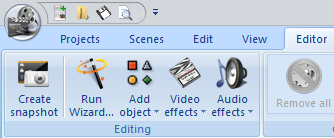
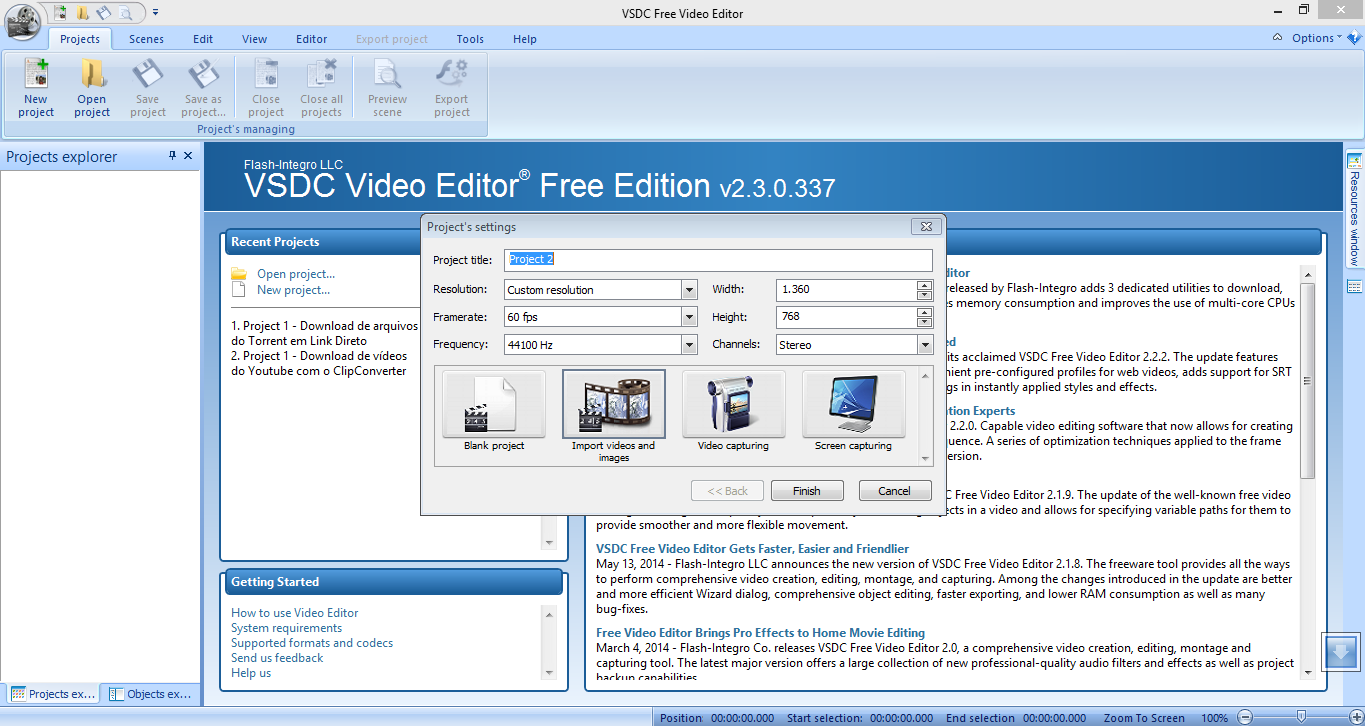
VSDC Free Vídeo Editor - O melhor editor de vídeo gratuito para Windows


Para você que precisa de um bom editor de vídeo e quer um, sem a intervenção desse pequeno impasse chamado "dinheiro", que apresento o VSDC Free Vídeo Editor, o melhor gratuito que conheci até agora.

editor de video gratuito

Ga$star alto por um editor de vídeo não é opção para muitos que precisam dessa ferramenta, seja para edição de um simples vídeo caseiro, até para um vídeo mais profissional como para um tutorial para um canal. Então para você que não pode ou não quer gastar dinheiro em editor pago, recomendamos o VSDC Free Vídeo Editor.

Na primeira vez que abrir o programa, for criar seu primeiro projeto, o aplicativo aparentemente é bem complicado, no entanto com algumas tentativas pode-se facilmente começar a dominar a ferramenta.

editor de video gratuito


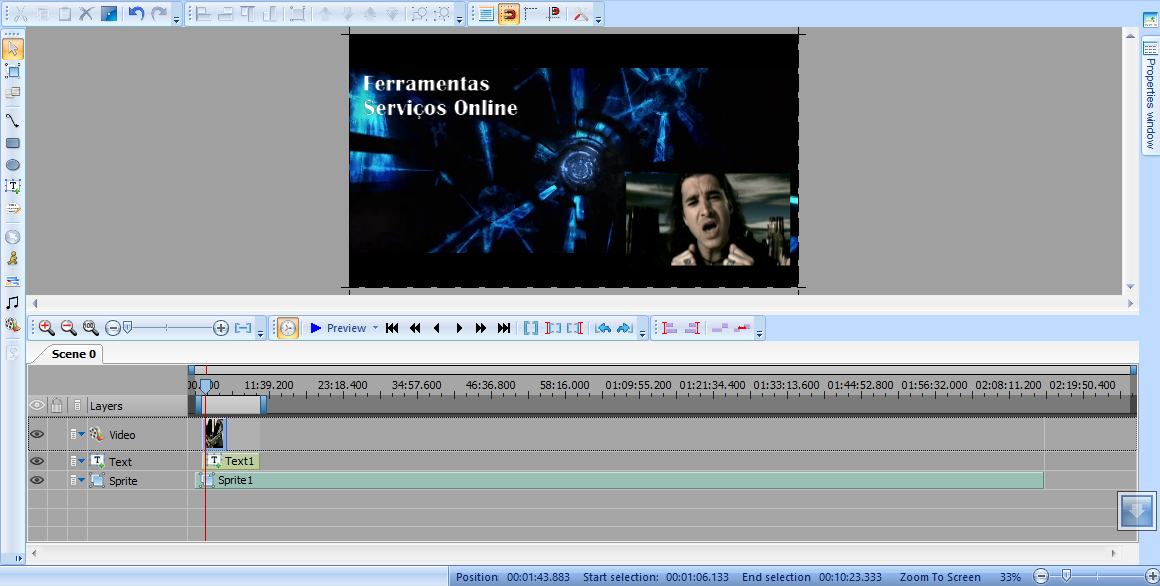
Recursos: se tratando de recurso, esse programa que não chega nos 30Mb de tamanho, oferece uma infinidade de recursos que surpreende para o pequeno tamanho. Abaixo, estão citados alguns deles.
  • Inserção de textos, imagens, animações, formas geométricas, áudios e até outros vídeos;
editor de video gratuito
  • Inserção de transições;
editor de video gratuito

  •  Fusão entre dois ou mais vídeos;
  • Adicionar efeitos em vídeos e áudios;
  • Exportar para formatos como: DVD, VCD, mp4, avi, FLV, gif, 3gp, e outros;
  • Converter vídeos, capturar vídeo de tudo o que você faz no computador e outros

É realmente, um programa pequeno, que pode exigir um pouco da máquina, mas que surpreende muito em suas possibilidades! Recomendado!

Gostou? Quer experimentá-lo? | Clique aqui para baixá-lo

[ Tutorial ] Como abrir pastas em abas/guias no Windows 8

Conheça um maravilhoso programa que permite a abertura de páginas em abas no Windows Explorer!


Infelizmente, ainda o o Windows Explorer não vem com essa opção nativamente, no entanto é possível a abertura de pastas em abas utilizando um simples programa chamado QTTabBar! Simples e leve, o programa integra a ferramenta no Windows Explorer, tornando  muito mais fácil a abertura de pastas e navegação entre elas, igual ao do explorador de arquivos das distribuições Linux(pra quem conhece).

Tutorial voltado para Windows 8 e Windows 8.1, mas nada que impeça-o de testar nas demais versões. :)

Download do QTTabBar | Baixaki | Download direto

Ativando o QTTabBar no Windows

Instale o programinha normalmente, como um programa comum, depois da instalação será necessário a ativação do mesmo.
1- Para ativar, abra o Windows Explorer e clique em Exibir[1] >> Opções[2] >> e selecione QTTabbar[3].


Pronto! Está ativado.
2- Para começar a abrir as pastas em abas clique com o botão direito do mouse sobre a pasta >> Open in New Tab.

3- Veja na imagem abaixo um exemplo com três pastas abertas em abas.

Simples, leve e funcional, o QTTabBar integra no Windows Explorer uma ferramenta idêntica ao do explorador das distribuições Linux e dos navegadores, ferramenta que já devia estar incluso no explorador.

Download do QTTabBar | Baixaki | Download direto


[ Tutorial ] Removendo vírus de navegadores - Iminent, Qone8, Quick Start e outros

Conheça as formas possíveis para remover esses programas indesejáveis de seus navegadores.


Iminente, Qone8, Quick Start e companhia; que apesar de alguns não concordarem de que são vírus, ambas são indesejáveis e verdadeiras pragas que são ingenuamente ou obrigatoriamente instaladas por usuários desatentos, todas possuem algo em comum além de serem oferecidos através dos gerenciadores de download dos sites, que é deixar seu computador e navegador muito lento!

A desinstalação pode ser simples ou não! Com um pouco de sorte você tem três opções de remoção dessas pragas.

  • Desinstalando os programas

Para isso vá para Painel de controle >> Programas >> Programas e recursos: verifique se existe algum programa com o nome do site que abre no navegador, ou algum programa estranho que não lembre ter instalado. Desinstale-o.

Cuidado! Em caso de dúvidas, pesquise pelo nome do programa no Google e certifique-se de que ele é realmente um vírus.


  • Desinstalando extensões/plugins

Para isso, abra seu navegador.
Chrome: clique em >> Ferramentas >> Extensões: veja se tem alguma extensão com o nome do site que abre no navegador ou alguma extensão que não lembre ter instalado. Se achar, desinstale.

Firefox: clique em>> Complementos >> Extensões: é o mesmo processo do Chrome, veja se tem alguma extensão com o nome do site que abre no navegador ou alguma extensão que não lembre ter instalado. Se achar, desinstale.


  • Verificar as propriedades do navegador

Se nenhuma das opções acima não funcionar, vamos tentar essa última:
1- Na área de trabalho, clique com o botão esquerdo mouse sobre o ícone do navegador e clique em Propriedades.


2- No campo Destino verá algo igual à "C:\Program Files (x86)\Google\Chrome\Application\chrome.exe" http://istart.webssearches.com/?type=sc&ts=1411172903&from=uni&uid=TOSHIBAXMQ01ABD050_2473P7OFTXX2473P7OFT.


Apague tudo que estive depois de .exe" e clique em OK! Faça o mesmo para ícone do navegador que está na barra de tarefas. Isso vale para todos os navegadores.

[ Tutorial ] Como criar atalhos para programas no Windows 8.1

Saiba como criar um atalho para um programa no Windows 8 ou 8.1 rapidamente. Se você tem um programa que usa constantemente, criar um atalho na área de trabalho ajuda muito. Infelizmente alguns programas ao ser instalado não cria um atalho automaticamente, para isso você terá que fazer isso manualmente.

1- Acesse o menu inicial do seu Windows apertando o botão Windows no teclado ou clicando no ícone do Windows na barra de tarefas, e clicando sobre a seta[imagem abaixo] para acessar a lista de programas.


2- Com o botão direito do mouse, clique sobre o programa que deseja criar um atalho, como exemplo estarei usando o Paint, e em seguida clique em Abrir local do arquivo[imagem abaixo].

3- Com a pasta do programa aberta, procure pelo programa ou pelo atalho do mesmo e clique com o botão direito do mouse sobre ele.

4- No menu de contexto que abrir, clique em Enviar para[1] >> Área de trabalho(atalho)[2].


Pronto! O atalho foi criado com sucesso, volte para sua área de trabalho e veja que o atalho foi criado.

[ Tutorial ] Como desinstalar um programa no Windows 8

Neste tutorial vamos aprender como desinstalar um programa instalado pela Loja Windows que acompanha o Windows 8 e 8.1, pois estranhamente os programas instalados não aparece na lista de programas no Painel de controle.

  • No Windows 8 é quase o mesmo que no Windows 8.1, o qual estou usando no exemplo. No teclado aperte o botão Windows para abrir o menu iniciar ou clique no ícone do Windows na barra de tarefas, apenas no 8.1[ imagem ].

  • Posicione o cursor do mouse sobre o programa que deseja desinstalar, clique com o botão direito do mouse e em seguida clique em Desinstalar.


  • Em seguida, deverá aparecer um janelinha como vê na imagem abaixo, marque a caixa[1] e clique em Desinstalar(2).


Pronto! A desinstalação foi feita.