[ Tutorial ] Como desinstalar um programa no Windows 8

Neste tutorial vamos aprender como desinstalar um programa instalado pela Loja Windows que acompanha o Windows 8 e 8.1, pois estranhamente os programas instalados não aparece na lista de programas no Painel de controle.

  • No Windows 8 é quase o mesmo que no Windows 8.1, o qual estou usando no exemplo. No teclado aperte o botão Windows para abrir o menu iniciar ou clique no ícone do Windows na barra de tarefas, apenas no 8.1[ imagem ].

  • Posicione o cursor do mouse sobre o programa que deseja desinstalar, clique com o botão direito do mouse e em seguida clique em Desinstalar.


  • Em seguida, deverá aparecer um janelinha como vê na imagem abaixo, marque a caixa[1] e clique em Desinstalar(2).


Pronto! A desinstalação foi feita.

[ Tutorial ] Como criar um HD Externo apartir de um HD de Notebook

Se você tem um HD de um notebook ou netbook encostado aí em um canto da sua casa, saiba que você pode torná-lo um HD Externo, podendo conectá-lo à um PC ou outro notebook por meio de um cabo USB e utilizá-lo para salvar cópias de segurança de seus arquivos(backup). Apesar de que você terá de desembolsar certo valor em dinheiro, vale muito apena.

Do que você precisa?
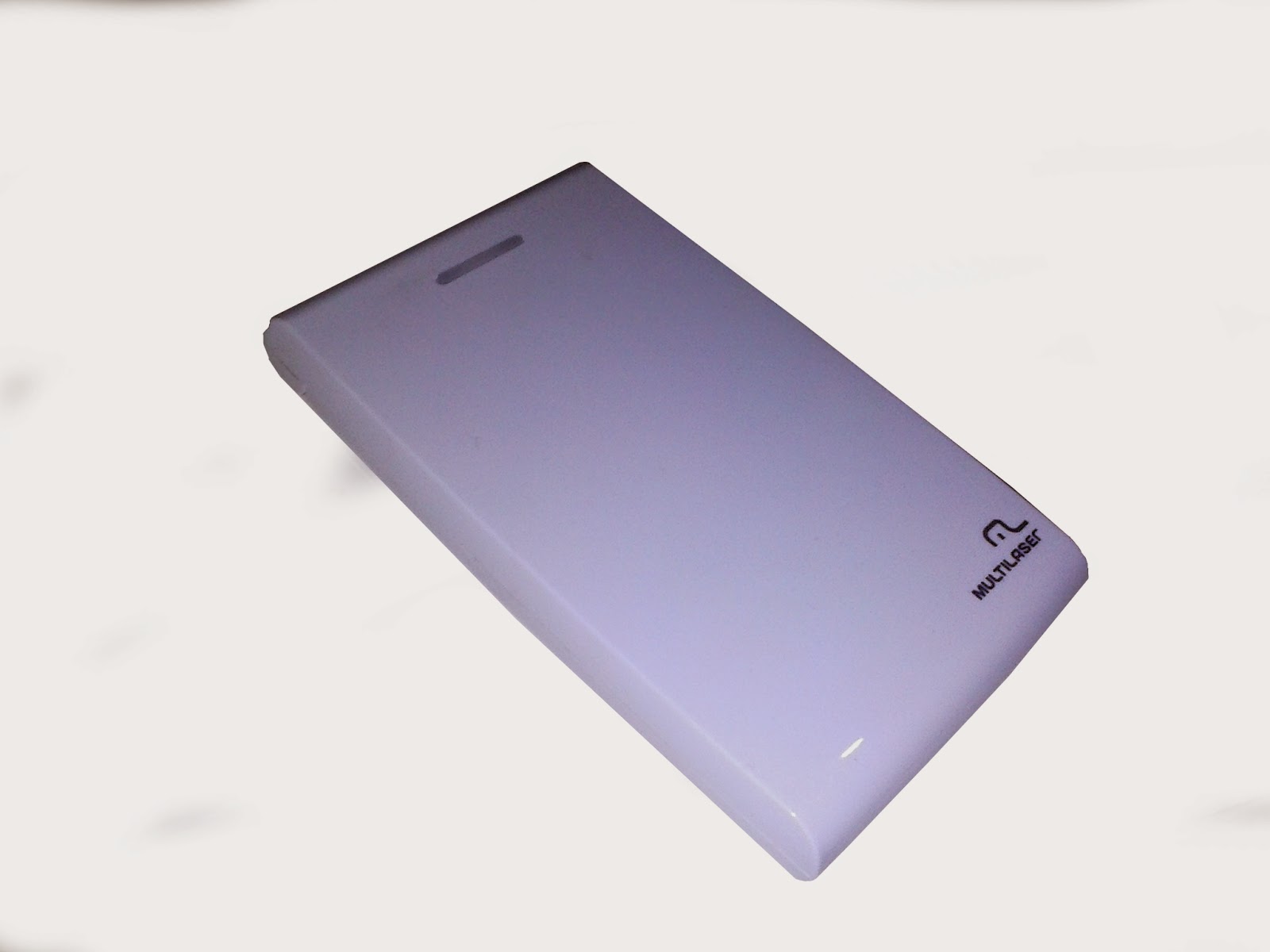
1- HD de notebook ou netbook(veja foto);


2- Uma capa para o HD chamada case, você pode adiquirir esse produto em qualquer loja de informática ou ainda nos sites de vendas online, que custa em média R$35, no meu da foto(marca Multilaser) paguei R$37.

Depois de ter os dois ítens acima, o processo não é complicado, basta abrir a case com cuidado, e encaixar o HD dentro da case. A case deverá vir acompanhada de pelo menos um cabo USB.

Após o término, basta conectar o cabo na case e em seguida no PC, o HD deverá aparecer como Disco local(D) ou algo parecido, no Linux ele aparecerá como um Sistema de arquivos e está pronto para uso, no entanto é recomendado que formate o HD para NTFS ou Fat32.

Bom uso.

[ Tutorial ZBigZ ] Como baixar arquivos do Torrent em link direto

Neste tutorial vamos aprender como baixar arquivos do Torrent em link direto, ou seja, sem precisar usar programas como uTorrent, sem se preocupar com outros problemas. O serviço é simples, você faz um cadastro rápido no site, carrega o arquivo Torrent no site, o site copia e guarda o arquivo(filme, jogo) no próprio servidor, e o deixa disponível para download convencional.

Espaço limitado à 1GB na versão gratuita.
Arquivo não expira.

Cadastrando-se no site ZbigZ para download Torrent

1- Acesse www.zbigz.com, e verá um portal igual ao da imagem abaixo. Clique em Log in/Sign up e aparecerá um popup, clique em New member? para se cadastrar.

2- Em seguida, digite seu E-mail[1], Senha[2], Confirme a senha[3] e marque a opção I agree with Terms of use[4] e clique em Register[5] e logo o cadastro estará completo.

Cadastro completo e tudo ok, siga em frente.

Fazendo download de seu arquivo Torrent para o ZbigZ

1- Primeiro, é preciso ter o arquivo Torrent do filme, jogo ou programa que quer baixar, para isso obtenha-o em sites de downloads ou pelo The PirateBay.

2- Com o arquivo .torrent salvo no PC, clique em Upload[1], selecione o arquivo e clique em Go![2].

3- Aparecerá um popup, clique em Free. Logo o processo será iniciado podendo levar um tempo, no meu caso como exemplo é o episódio de American Horror Story, e levou mais ou menos 5 minutos para ser concluído. Aguarde.

4- Após a conclusão do processo de transferência, você terá algo como mostra a imagem abaixo. Clique em Download[1] e pronto! Selecione a pasta, e nomeie o arquivo caso o navegador solicite e faça o download.

Bom download. :)

Serviço para baixar arquivos do Torrent em link direto


Este serviço é simplesmente incrível, você que odeia o Torrent vai amar esse serviço. O serviço é simples, você acessa o site, carrega o arquivo Torrent e o site faz um tipo de download offline para o sistema de armazenamento do próprio site, assim que o download estiver concluído você poderá baixar o arquivo a toda velocidade disponível, e se quiser poder fazer o download do arquivo a hora que quiser você pode se cadastrar no site, assim o arquivo fica guardado na sua conta.

Limite de 1GB de espaço podendo ser aumentado, adquirindo uma conta Premium.


Nome do site: zbigz
Endereço na web: www.zbigz.com

[ Tutorial Mp3tag ] Alterar propriedades de músicas(autor, álbum, ano, faixa)

Aprenda como alterar as propriedades de suas músicas para poder manter o player do seu Smartphone ou PC organizado; pra quem não sabe, estamos falando sobre como alterar o título da música, o álbum, cantor, autor e como adicionar uma foto para a música/álbum.

Primeiramente vamos precisar de um programa, e o que usaremos aqui é o Mp3tag, clique em um dos links abaixo para fazer o download do programa, que não chega nos 3MB.


Instalado o programa no seu computador, abra-o.

Alterando as propriedades da música [ Título,  Artista, Álbum, Ano, Faixa, Gênero e Autor/Compositor ]

1- Clique em Arquivo[1] >> Adicionar pasta [2]; selecione a pasta onde está a música e clique em Abrir.

2- Neste exemplo usaremos a música Tempo perdido do álbum Dois do Legião Urbana, cujo autor é Renato Russo.
Vamos alterar as propriedades desta música adicionando as informações acima.


Para fazer o mesmo, selecione a música na lista[1] e preencha os demais campos(2, 3, 4, 5 e 6) com os dados da música, é simples. Após clique no ícone Salvar[7] para salvar os dados. Pronto!

Dica: Você pode adicionar algumas informações como o autor, álbum, ano de lançamento e gênero em várias músicas ao mesmo tempo, basta seleciona-las usando o Ctrl + clique sobre a música para selecioná-las.

Adicionando uma imagem/foto para a música ou álbum

1- O processo é simples, clique com o botão esquerdo do mouse sobre a música e clique em Tag[1].

2- Clique sobre o ícone Adicionar[1], dê dois cliques sobre a imagem desejada, em seguida clique em OK[2].

Pronto! A imagem foi adicionada.

Dica: Você pode adicionar imagem/foto em várias músicas ao mesmo tempo, basta seleciona-las usando o Ctrl + clique sobre a música para selecioná-las e clicar com o botão esquerdo e em seguida em Tag.

[ TV Online ] Assistir TV online - Assistir futebol online com conexão lenta

TV AO VIVO é um serviço online que oferece gratuitamente dezenas de canais de TV para assistir online, dentre os canais podemos citar os canais abertos SBT, Globo, Band, Record, além de outros diversos. Tem conexão lenta? Isso não é problema, você pode assistir tranquilamente desde que sua internet esteja na velocidade minima de 200Kbps, isso pra quem não se preocupa com a qualidade da imagem.


Nome do site: TV AO VIVO
Endereço na web: www.tv-ao-vivo.org

4Shared - Baixar arquivos 4Shared sem cadastro

4Server.info é um serviço gratuito que gera link de download direto para arquivos hospedados no site de compartilhamento de arquivos 4Shared, de acordo com o que se vê no site, o serviço também gera link premium do arquivo, ou seja, é possível utilizando o serviço baixar um arquivo em velocidade máxima sem o limite de velocidade imposto pelo 4Shared.


Nome do site: 4Server.info
Endereço na web: www.4server.info